Početno stanje
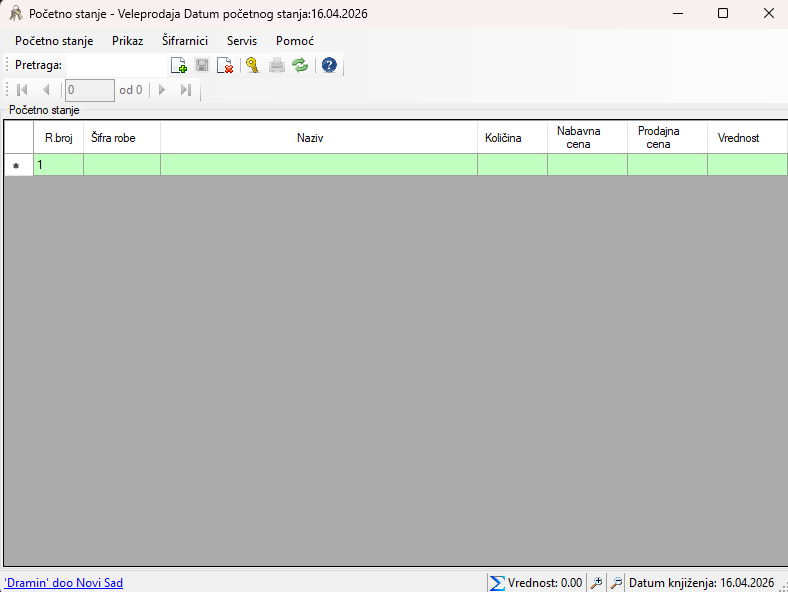
Namena forme
Forma Početno stanje služi za unos, pregled, izmenu, snimanje, štampu i zaključavanje početnog stanja robe za izabrani magacin.
Koristi se za:
- formiranje početnih zaliha robe,
- unos količine i cena po artiklu,
- masovni unos robe iz šifrarnika,
- promenu datuma početnog stanja,
- štampu dokumenta,
- zaključavanje i otključavanje dokumenta.
Otvaranje forme
Prilikom otvaranja forma:
- pronalazi postojeće početno stanje za aktivni magacin,
- ili automatski kreira novo ako ne postoji,
- učitava datum dokumenta,
- učitava sve stavke iz tabele stavke,
- podešava da li je forma zaključana ili otključana.
Naslov forme prikazuje:
- naziv magacina,
- datum početnog stanja.
Osnovni elementi forme
Forma sadrži:
- tabelu stavki početnog stanja,
- glavni toolbar,
- navigator kroz redove,
- status bar sa ukupnom vrednošću i datumom knjiženja,
- meni sa komandama za unos, brisanje, štampu, zaključavanje i pomoć.
Kolone i podaci
U tabeli se rade najvažnije sledeće vrednosti:
- Automatska šifra / Korisnička šifra – šifra artikla,
- Naziv – naziv robe,
- Količina – početna količina,
- Cena – prodajna cena,
- Nabavna cena – nabavna cena,
- Vrednost – obračunata vrednost (Kolicina × Prodajna cena).
- Prikaz kolone za šifru zavisi od podešavanja
Automatska šifra / Korisnička šifra. - Ako je uključeno Korisnička šifra, koristi se
Korisnička šifra. - Ako nije, koristi se
Automatska šifra.
Način rada
1. Ručni unos nove stavke
Nova stavka može da se unese:
- klikom na dugme za novi unos,
- kroz meni Unos,
- prelaskom na novi red u tabeli.
Postupak:
- Ući u kolonu šifre robe.
- Uneti šifru artikla.
- Sistem automatski učitava:
- naziv robe,
- količinu na zalihi,
- prodajnu cenu,
- nabavnu cenu.
- Po potrebi korigovati:
- količinu,
- prodajnu cenu,
- nabavnu cenu.
Ako šifra ne postoji:
- polje dobija grešku: Greška ta šifra ne postoji.
Ako je "roba" usluga, a usluge nisu dozvoljene:
- prikazuje se poruka: Usluga nema početno stanje.
2. Izbor robe iz šifrarnika
Dok je kursor u koloni Šifra robe, pritiskom na F1 otvara se šifrarnik robe.
Mogućnosti:
- pretraga robe,
- izbor artikla iz liste,
- automatski prenos artikla u trenutni red.
Nakon izbora:
- šifra se upisuje u red,
- fokus prelazi na kolonu Količina.
Takođe, dvoklik na ćeliju šifre robe otvara izbor robe.
3. Brzi unos robe po 3 slova
Ako je uključena opcija brzi unos robe 3 slova:
- pri unosu 3 karaktera koji nisu samo cifre,
- otvara se šifrarnik robe sa predlogom pretrage po nazivu.
Ovo ubrzava nalaženje artikla kada korisnik ne zna tačnu šifru.
4. Izmena postojećih stavki
Postojeća stavka se menja:
- direktno u tabeli,
- izborom komande Izmena,
- ili klikom na dugme za uređivanje.
Svaka promena:
- aktivira mogućnost snimanja,
- privremeno onemogućava štampu dok podaci ne budu snimljeni.
5. Brisanje stavke
Brisanje trenutne stavke moguće je:
- klikom na dugme za brisanje,
- kroz meni Brisanje.
Ako nema stavki za brisanje:
- dugme i meni za brisanje se automatski onemogućavaju.
6. Brisanje kompletnog početnog stanja
Komanda Brisanje kompletnog početnog stanja:
- briše sve stavke iz tabele,
- traži prethodnu potvrdu korisnika.
Koristi se kada početno stanje treba formirati iz početka.
7. Unos robe iz šifrarnika
Opcija Unos robe iz šifrarnika radi masovni unos svih artikala iz šifrarnika robe.
Pre unosa prikazuje upozorenje — postojeće stavke početnog stanja se brišu.
Postupak:
- učitava se roba iz šifrarnika za aktivni magacin,
- usluge se preskaču,
- količina se preuzima sa zaliha,
- cene se popunjavaju iz šifrarnika.
Nakon toga:
- forma označava podatke kao izmenjene,
- potrebno je snimiti dokument.
Ova opcija je korisna za:
- brzo formiranje početnog stanja,
- automatsko popunjavanje velikog broja artikala.
Snimanje podataka
Ručno snimanje
Snimanje se pokreće:
- dugmetom Snimi,
- ili kroz meni Snimi.
Prilikom snimanja sistem:
- završava izmenu trenutnog reda,
- proverava da li postoji greška u nekoj ćeliji,
- proverava da li je šifra robe obavezno popunjena,
- računa ukupan iznos dokumenta,
- upisuje promene u bazu kroz transakciju,
- po potrebi ažurira količine na zalihama,
- osvežava prikaz.
Ako postoji greška:
- prikazuje se poruka Imate grešku u podacima!!,
- fokus prelazi na problematičnu ćeliju.
Ako snimanje ne uspe:
- transakcija se poništava,
- prikazuje se poruka da promene ne mogu da se snime.
Snimanje pri zatvaranju forme
Ako postoje nesnimljene izmene i korisnik zatvara formu, sistem traži potvrdu za snimanje. Korisnik može da:
- snimi promene,
- odustane od zatvaranja,
- zatvori bez nastavka rada.
Štampa
Komanda Štampa generiše izveštaj početnog stanja.
Na štampu se prosleđuju:
- datum,
- naziv firme,
- naziv objekta/magacina,
- mesto,
- sve stavke sa:
- rednim brojem,
- šifrom,
- nazivom robe,
- količinom,
- nabavnom cenom,
- prodajnom cenom,
- vrednošću.
Štampa je dostupna nakon uspešnog snimanja.
Zaključavanje i otključavanje
Rasknjiži / Zaključaj dokument
Dugme Rasknjiži:
- prvo snima trenutne izmene,
- zatim postavlja dokument u zaključano stanje,
- upisuje datum knjiženja,
- ažurira cene robe u šifrarniku,
- onemogućava dalje izmene u formi.
Kada je forma zaključana:
- nije moguće dodavanje,
- nije moguće brisanje,
- nije moguće menjanje datuma,
- nije moguće masovno punjenje iz šifrarnika,
- tabela je samo za pregled,
- štampa ostaje omogućena.
Zaključana forma je vizuelno obojena drugom bojom.
Otključavanje
Dugme Otključaj:
- dostupno je samo korisniku sa odgovarajućim pravima,
- traži proveru korisničkog imena i šifre,
- vraća dokument u status za izmenu,
- ponovo omogućava unos, brisanje i izmene,
- osvežava količine robe.
Promena datuma početnog stanja
Opcija Promena datuma početnog stanja:
- otvara dijalog za izbor novog datuma,
- upisuje novi datum direktno u zaglavlje dokumenta,
- menja naslov forme.
Koristi se kada je potrebno korigovati datum dokumenta nakon kreiranja.
Pretraga i filtriranje
Polje za pretragu na toolbar-u filtrira stavke po:
- šifri robe,
- nazivu robe.
Pretraga je kombinovana i radi odmah tokom kucanja.
Osvežavanje prikaza
Dugme Osveži:
- uklanja aktivni filter,
- ponovo učitava stavke iz baze,
- preračunava ukupnu vrednost.
Status bar
Status bar prikazuje:
- ukupnu vrednost svih stavki (Vrednost),
- datum knjiženja.
Klik na datum knjiženja otvara formu za promenu datuma knjiženja.
Tastaturne prečice
| Prečica | Akcija |
|---|---|
| Esc | Otkazuje izmenu ćelije, ili zatvara formu ako nema aktivne izmene. |
| F1 | U koloni šifre robe otvara šifrarnik robe. |
| Enter | Završava unos u ćeliji; posle unosa šifre robe prelazi na kolonu Kolicina. |
Desni klik u tabeli
Kontekstni meni u tabeli omogućava:
- kopiranje ćelije,
- lepljenje u ćeliju,
- množenje vrednosti ćelije koeficijentom.
Ove funkcije su korisne za brzu izmenu većeg broja količina ili cena.
Prikaz i korisnička podešavanja
Korisnik može uključiti ili isključiti prikaz:
- glavnog toolbar-a,
- navigacije,
- status bara.
Podešavanje brzi unos robe se takođe pamti.
Pomoć i dodatne opcije
Forma ima opcije za:
- otvaranje pomoći preko web linka,
- otvaranje šifrarnika: robe, poslovnih partnera, tekućih računa,
- prikaz dijaloga O programu,
- kontiranje dokumenta.
Važne napomene za rad
- Pre štampe preporučeno je uraditi Snimi.
- Ako je dokument zaključan, izmene nisu moguće dok se ne otključa.
- Usluge po pravilu nisu dozvoljene u početnom stanju.
- Kod masovnog unosa iz šifrarnika brišu se postojeće stavke.
- Ukupna vrednost se automatski računa iz kolone Vrednost.